steam笔记本打不开 steam打不开显示错误怎么办
日期: 来源:泰尔达游戏网
近年来随着电子游戏行业的蓬勃发展,越来越多的玩家选择使用Steam平台进行游戏购买和游玩,有时候我们可能会遇到一些问题,比如当我们尝试打开Steam时,却发现它无法启动或显示错误信息。面对这种情况,我们应该如何解决呢?本文将针对Steam笔记本打不开和Steam打不开显示错误的问题进行探讨,并提供解决方案,帮助大家解决这一困扰。
steam打不开显示错误怎么办
步骤如下:
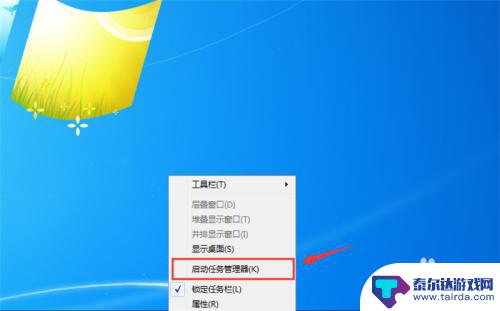
1.首先在电脑中,鼠标右键点击下面的【任务栏】,如图所示。

2.然后在弹出来的选项,点击【启动任务管理器】选项,如图所示。
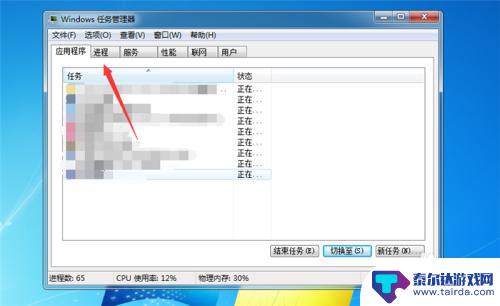
3.然后在打开的任务管理器中,点击上面的【进程】选项,如图所示。
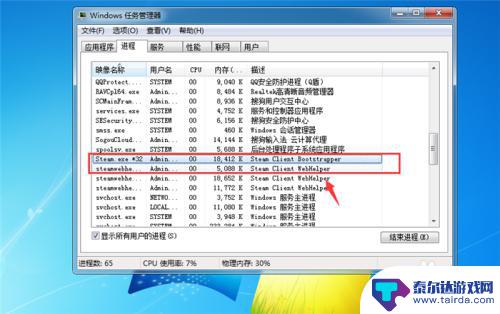
4.然后在里面找到steam相关的进程,鼠标右键点击一下。如图所示。
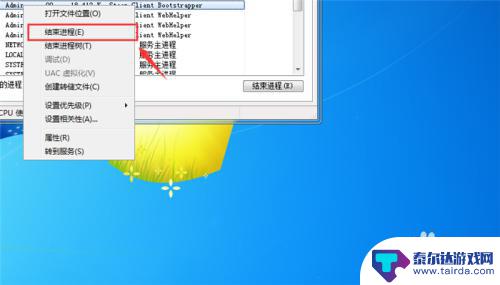
5.然后在弹出来的选项,点击【结束进程】。将steam相关的进程结束,如图所示。
6.然后我们在桌面双击steam图标,将其打开,如图所示。

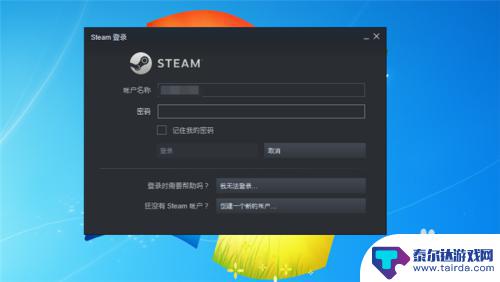
7.最后就可以成功打开steam,如图所示。
8.总结
1、在电脑中,鼠标右键点击下面的【任务栏】
2、点击【启动任务管理器】选项
3、在打开的任务管理器中,点击上面的【进程】选项
4、找到steam相关的进程,鼠标右键点击一下
5、点击【结束进程】
6、在桌面双击steam图标,将其打开
7、成功打开steam
以上是关于Steam笔记本打不开的内容,请继续关注获取更多精彩信息。