如何设置手机内的应用锁 怎么给手机应用设置密码锁
日期: 来源:泰尔达游戏网
在当今信息爆炸的社会中,手机已经成为我们生活中不可或缺的工具之一,随之而来的隐私泄露和信息安全问题也日益突出。为了更好地保护个人隐私和数据安全,给手机内的应用设置密码锁已经成为一种必然选择。如何设置手机内的应用锁?如何给手机应用设置密码锁?接下来我们将一一为您解答。
怎么给手机应用设置密码锁
方法如下:
1.首先打开我们的手机,主界面如下图所示,找到“设置”按钮。

2.接着点击“设置”按钮,进入手机的设置界面。可以看到设备信息、网络和连接等。
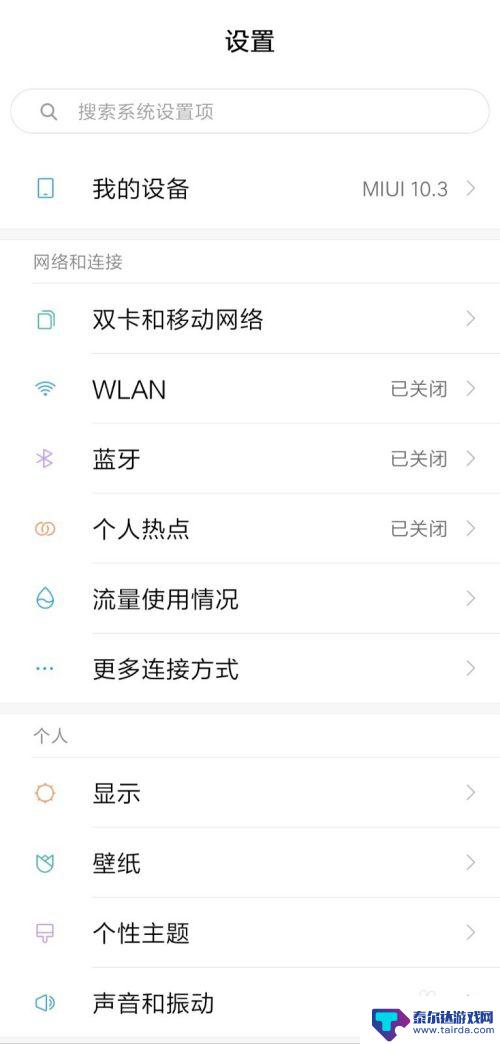
3.在设置界面下拉之后,可以看到“应用锁”按钮。开启应用锁后,进入应用需要密码验证。

4.点击“应用锁”按钮,进入应用锁的设置界面。当前默认的密码方式为图案密码。

5.点击方框处的“更换密码类型”,可以更换为数字或混合密码。

6.此处以图案密码为例,绘制解锁图案,至少需要连接4个点。

7.接着再次输入图案密码,要和第一次的图案密码一致,点击“下一步”。

8.下面点击箭头处的“绑定”,方便我们忘记密码的时候找回密码。

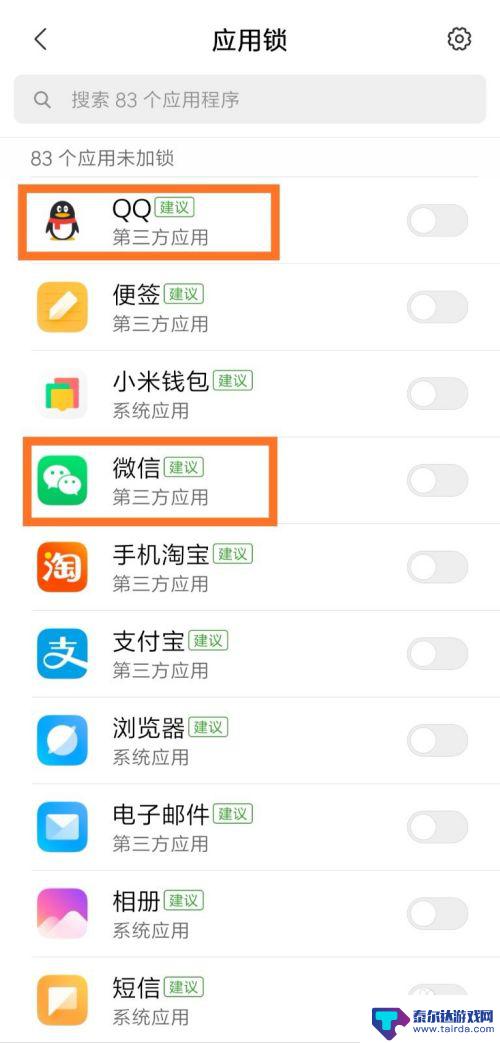
9.接着找到需要设置应用锁的应用,此处以“QQ”和“微信”为例。
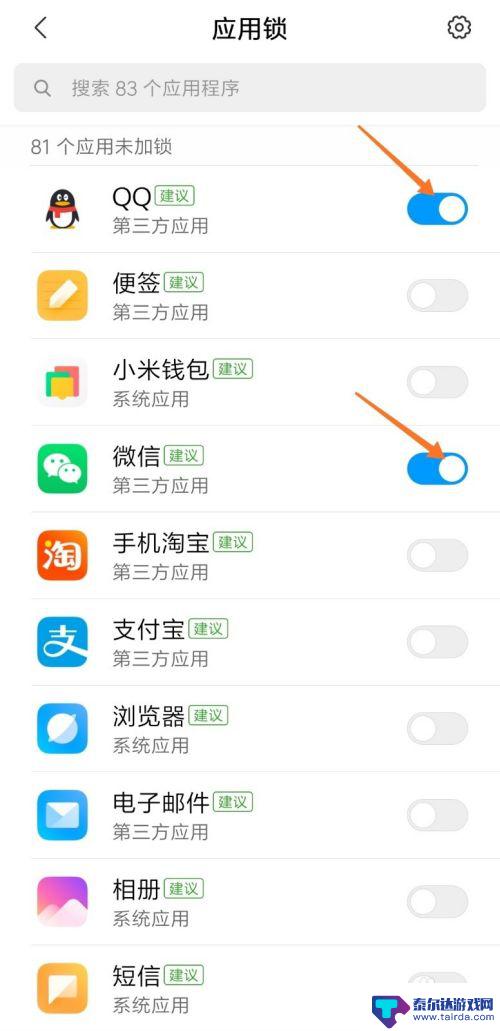
10.点击“QQ”和“微信”右边的按钮,即可成功设置应用锁。
以上就是设置手机内应用锁的全部内容了,如果有不清楚的用户,可以参考一下小编的步骤进行操作,希望对大家有所帮助。